
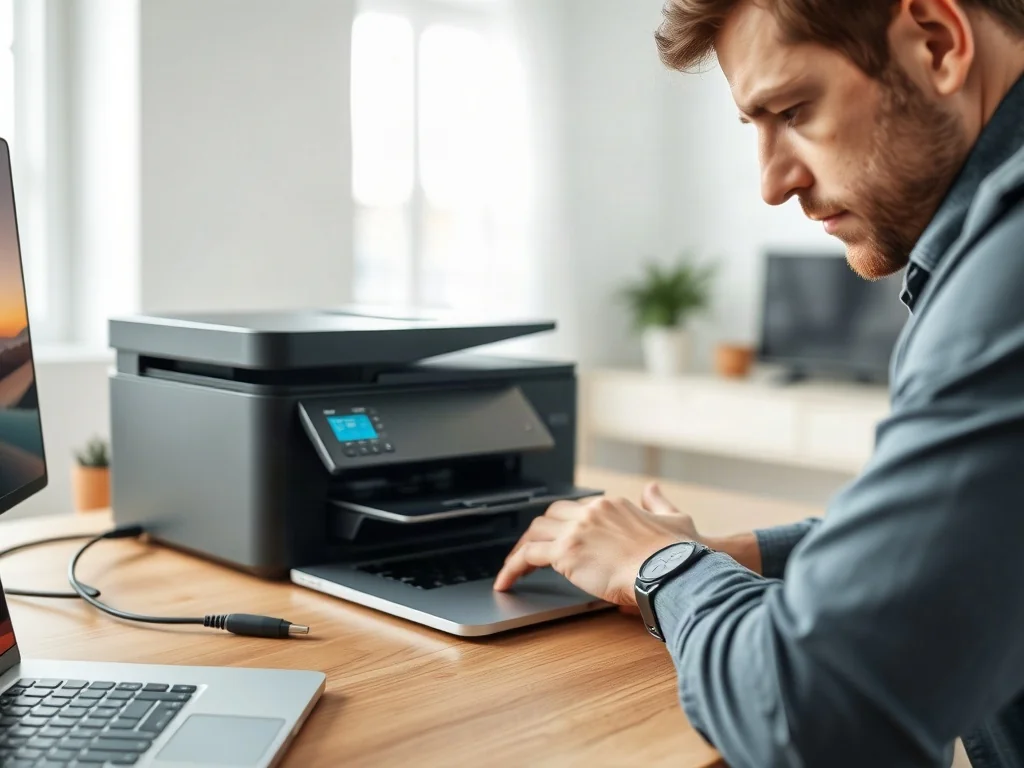
Jak dodać drukarkę do laptopa? Instrukcja krok po kroku
Drukarkę dodasz do laptopa przez kabel USB albo sieć Wi-Fi, a system Windows lub macOS zwykle sam ją wykryje i zainstaluje. Przygotuj urządzenie, wybierz sposób połączenia, uruchom dodawanie sprzętu w ustawieniach i wykonaj wydruk testowy. Skorzystaj z poniższej instrukcji, jeśli konfigurujesz sprzęt pierwszy raz lub laptop go nie widzi.
Jak przygotować laptop i drukarkę do instalacji?
Zacznij od sprawdzenia dokładnego modelu urządzenia i wersji systemu operacyjnego. Te informacje przydadzą się, jeśli automatyczna instalacja nie zadziała i trzeba będzie pobrać sterownik drukarki. W laptopie z Windows znajdziesz wersję systemu w sekcji Ustawienia – System – Informacje. W macOS otwórz menu Apple i wybierz Ten Mac.
Sprzęt powinien być włączony, mieć papier w podajniku oraz prawidłowo założony toner lub wkłady atramentowe. Przy połączeniu bezprzewodowym przygotuj nazwę sieci, czyli SSID, i hasło. Laptop oraz urządzenie drukujące muszą korzystać z tej samej sieci lokalnej – wyjątkiem jest Wi-Fi Direct, które łączy je bez udziału routera.
Przed rozpoczęciem sprawdź następujące elementy:
- podłącz zasilanie i zaczekaj, aż urządzenie zakończy uruchamianie,
- usuń zabezpieczenia transportowe zgodnie z instrukcją producenta,
- przygotuj sprawny przewód USB, jeśli wybierasz połączenie kablowe,
- sprawdź zasięg sieci oraz poprawność hasła do Wi-Fi,
- zapewnij laptopowi dostęp do internetu potrzebny do pobrania oprogramowania.
Laptop i urządzenie sieciowe muszą znajdować się w tej samej sieci Wi-Fi. Sama zgodność nazw sieci nie wystarczy, jeśli router włączył izolację klientów.
Jak dodać drukarkę do laptopa przez USB?
Połączenie USB jest najprostszym rozwiązaniem dla jednego komputera. Nie wymaga ustawiania routera ani wpisywania hasła sieciowego. Kabel najlepiej wpiąć bezpośrednio do portu laptopa – koncentrator USB lub stacja dokująca mogą utrudnić wykrycie urządzenia.
- Uruchom laptop i podłącz urządzenie drukujące do zasilania.
- Włóż kabel do portu w obudowie urządzenia, a jego drugi koniec do laptopa.
- Włącz sprzęt i poczekaj kilka minut na automatyczne rozpoznanie.
- Zaakceptuj komunikat instalacyjny, jeśli pojawi się na ekranie.
- Otwórz listę drukarek i sprawdź, czy nowy model został dodany.
- Wydrukuj stronę testową, aby ocenić komunikację i jakość wydruku.
Instalacja w Windows 10 i Windows 11
Windows 11 prowadzi do urządzeń ścieżką Start – Ustawienia – Bluetooth i urządzenia – Drukarki i skanery. Wybierz Dodaj urządzenie, poczekaj na zakończenie wyszukiwania i kliknij przycisk przy właściwym modelu. W Windows 10 otwórz Ustawienia – Urządzenia – Drukarki i skanery, a następnie wybierz Dodaj drukarkę lub skaner. Lista może wypełniać się przez kilka minut.
System Microsoftu zazwyczaj pobiera podstawowe oprogramowanie automatycznie, także przez Windows Update. Taki pakiet wystarcza do zwykłego drukowania, lecz może nie obsługiwać skanera, kontroli poziomu tuszu albo druku dwustronnego. Przycisk Znajdź sterowniki wskazuje, że pełny zestaw funkcji nie został jeszcze zainstalowany.
Instalacja w macOS
W komputerze Mac otwórz menu Apple – Ustawienia systemowe – Drukarki i skanery. Kliknij Dodaj drukarkę, skaner lub faks, wybierz urządzenie z listy i zatwierdź operację. Zgodny model może korzystać z AirPrint, dlatego macOS nie potrzebuje wtedy osobnego pakietu producenta. Czy urządzenie rzeczywiście działa? Strona testowa da pewniejszą odpowiedź niż sam status Gotowa.
Jak połączyć drukarkę z laptopem przez Wi-Fi?
Konfiguracja bezprzewodowa składa się z dwóch etapów. Najpierw urządzenie łączy się z routerem, a później dodajesz je w systemie laptopa. Całość zajmuje zwykle od 2 do 15 minut, zależnie od metody oraz sposobu wykrywania sprzętu.
| Metoda | Wymagania | Orientacyjny czas | Zastosowanie |
| WPS | Obsługa WPS w routerze i drukarce | około 2 minut | Połączenie bez wpisywania hasła |
| Panel urządzenia | Wyświetlacz i hasło do sieci | około 5 minut | Standardowa konfiguracja domowa |
| Wi-Fi Direct | Obsługa połączenia bezpośredniego | około 3 minut | Drukowanie bez routera |
| Adres IP | Znajomość adresu sieciowego | 10–15 minut | Ręczne dodawanie niewykrytego sprzętu |
Konfiguracja przez panel i router
Otwórz na panelu urządzenia ustawienia sieci bezprzewodowej, uruchom wyszukiwanie i wybierz domową sieć. Wpisz hasło z zachowaniem wielkich liter oraz znaków specjalnych. Stałe światło kontrolki Wi-Fi zwykle potwierdza nawiązanie połączenia – miganie może oznaczać trwającą konfigurację albo błąd.
Starsze modele często obsługują wyłącznie pasmo 2,4 GHz, choć router udostępnia również 5 GHz. Jeśli oba pasma mają osobne nazwy, wybierz sieć 2,4 GHz. Przy jednym SSID sterowanie pasmem może skierować sprzęt do niewłaściwej częstotliwości, więc czasowe wyłączenie 5 GHz bywa pomocne.
Połączenie przy użyciu WPS
WPS pozwala sparować sprzęt bez ręcznego podawania hasła. Przytrzymaj przycisk funkcji na drukarce przez około 2–3 sekundy, aż kontrolka zacznie migać. Następnie – zwykle w ciągu dwóch minut – naciśnij WPS na routerze. Oba urządzenia muszą obsługiwać ten mechanizm.
Wi-Fi Direct
Tryb Wi-Fi Direct tworzy bezpośrednie połączenie między laptopem a sprzętem drukującym. Po jego włączeniu panel pokaże nazwę tymczasowej sieci i hasło. Połącz laptop z tym punktem tak samo jak ze zwykłym Wi-Fi, a potem dodaj urządzenie w ustawieniach systemowych. Podczas takiej sesji komputer może utracić dostęp do internetu.
Po zestawieniu łączności dodaj sprzęt w Windows lub macOS według opisanych wcześniej ścieżek. System wyszuka urządzenia działające w sieci lokalnej i pobierze potrzebne pliki. Niektóre modele, między innymi urządzenia Canon i-SENSYS, mają narzędzie Master Setup, które automatyzuje pobieranie oraz instalację właściwego pakietu.
Co zrobić, gdy laptop nie widzi drukarki?
Brak urządzenia na liście najczęściej wynika z przerwanego połączenia, innej sieci Wi-Fi albo błędnego oprogramowania. Najpierw wykonaj prosty restart: wyłącz router, sprzęt drukujący i laptop. Po minucie uruchom router, zaczekaj na ustabilizowanie sieci, a dopiero później włącz pozostałe urządzenia. Dlaczego zaczynać od routera? Musi on wcześniej przydzielić adresy urządzeniom w sieci.
Jeżeli problem nadal występuje, przeprowadź kontrolę w tej kolejności:
- sprawdź kabel oraz inny port USB bez używania koncentratora,
- potwierdź, że oba urządzenia korzystają z tego samego SSID,
- wyłącz na próbę izolację klientów w ustawieniach routera,
- usuń starą pozycję z listy drukarek i dodaj ją ponownie,
- pobierz pakiet zgodny z dokładnym modelem i wersją systemu,
- sprawdź, czy zapora nie blokuje komunikacji w sieci lokalnej.
Ręczne dodawanie przez adres IP
Adres IP znajdziesz na wydrukowanej stronie konfiguracji sieciowej albo w panelu routera. W Windows wybierz opcję Drukarki, której szukam, nie ma na liście, a potem dodawanie za pomocą adresu TCP/IP lub nazwy hosta. W macOS kliknij znak dodawania w sekcji Drukarki i skanery, przejdź do karty IP i wpisz uzyskany numer. Stała rezerwacja adresu w routerze ogranicza późniejsze problemy ze statusem offline.
Problemy ze sterownikiem
Niewłaściwe oprogramowanie może powodować błędy wydruku, brak skanowania lub nieprawidłowe formatowanie strony. Usuń wtedy urządzenie z systemu oraz odinstaluj stary pakiet, po czym uruchom laptop ponownie. Nowe pliki pobierz z witryny producenta, dobierając dokładny model, system oraz architekturę procesora.
Na części komputerów z procesorem ARM, w tym niektórych Copilot+ PC, instalator producenta może nie dodać sprzętu poprawnie. Zamiast niego użyj wbudowanej funkcji Windows Dodaj urządzenie i pobierz uaktualnienia przez Windows Update. Architekturę sprawdzisz w Ustawienia – System – Informacje, przy pozycji Typ systemu.
Po każdej instalacji wydrukuj stronę testową. Potwierdza ona jednocześnie działanie połączenia, sterownika, podajnika papieru i mechanizmu drukującego.
Jak zabezpieczyć drukarkę podłączoną do sieci?
Sprzęt sieciowy ma własne oprogramowanie układowe i panel administracyjny, dlatego wymaga podobnej ochrony jak router. Ustaw hasło Wi-Fi liczące co najmniej 12 znaków oraz zmień fabryczne dane logowania, takie jak admin lub 1234. W routerze wybierz WPA2 albo WPA3. Starszy model może wymagać trybu mieszanego WPA2/WPA3.
Aktualizuj oprogramowanie układowe z panelu urządzenia lub oficjalnego programu producenta. Wyłącz nieużywane usługi, zwłaszcza Telnet, FTP oraz zdalny dostęp przez internet. Gości podłączaj do osobnej sieci, bez dostępu do domowych komputerów i urządzeń drukujących. Ostatnim sprawdzianem pozostaje zwykły dokument – poprawnie wydrukowana strona potwierdza zakończenie konfiguracji.
FAQ – najczęściej zadawane pytania
Jakie są podstawowe sposoby podłączenia drukarki do laptopa?
Drukarkę można podłączyć kablem USB albo przez sieć Wi‑Fi, w tym przez router lub bezpośrednio przez Wi‑Fi Direct.
Co sprawdzić przed rozpoczęciem instalacji drukarki?
Upewnij się co do modelu urządzenia i wersji systemu, załóż toner lub tusz, wstaw papier oraz przygotuj nazwę sieci i hasło, jeśli używasz Wi‑Fi.
Jak dodać drukarkę do Windows przez USB?
Podłącz drukarkę kablem bezpośrednio do portu laptopa, włącz urządzenie i zaakceptuj komunikaty instalacyjne, a następnie sprawdź listę drukarek i wydrukuj stronę testową.
Jak połączyć drukarkę z Wi‑Fi przy użyciu WPS?
Wciśnij przycisk WPS na drukarce na 2–3 sekundy aż zacznie migać, a następnie w ciągu około dwóch minut naciśnij WPS na routerze, o ile oba urządzenia obsługują ten tryb.
Co zrobić, gdy laptop nie wykrywa drukarki w sieci?
Zacznij od restartu routera, drukarki i laptopa, sprawdź, czy oba urządzenia są w tej samej sieci SSID, oraz przejrzyj kabel, port USB i ustawienia zapory.
Kiedy warto dodać drukarkę ręcznie przez adres IP?
Jeśli sprzęt nie pojawia się w automatycznym wyszukiwaniu, użyj adresu IP z wydrukowanej strony konfiguracyjnej lub panelu routera i dodaj urządzenie ręcznie w systemie.
Dlaczego sterowniki mogą powodować problemy i jak je naprawić?
Niewłaściwe oprogramowanie powoduje błędy drukowania lub brak funkcji; usuń stary pakiet, pobierz właściwy sterownik dla modelu i systemu i ponownie zainstaluj.
Jak zabezpieczyć drukarkę podłączoną do sieci domowej?
Ustaw silne hasło Wi‑Fi (co najmniej 12 znaków), zmień domyślne dane logowania, używaj WPA2/WPA3 i wyłącz niepotrzebne usługi oraz aktualizuj firmware.

